

Objectif : vous montrer, pas à pas, comment ajouter votre playlist M3U sur ELK Player via le site officiel, puis activer l’application si besoin. Ce tutoriel s’adresse aux Smart TV (Samsung Tizen, LG webOS), Android TV/Google TV, Apple TV/iOS et mobiles Android.
Dernière mise à jour : Février 2026
Sommaire
Pourquoi choisir ELK Player pour votre playlist M3U ?
ELK Player est un lecteur multimédia disponible sur Samsung, LG, Android et Apple. L’application est fournie sans contenu : vous devez ajouter votre propre playlist pour afficher chaînes, VOD et EPG. Elle propose un ajout de playlist à distance depuis une page web dédiée et une activation à vie à 5,6 € par appareil.
Étapes d’installation : ajouter une playlist M3U sur ELK Player
1) Installer l’application sur votre appareil
- Samsung Tizen (TV 2017–2025) : disponible sur le Samsung Store.
- LG webOS (toutes générations) : disponible sur le LG Content Store.
Si ELK Player n’est pas disponible sur votre Smart TV, consultez le guide Smart IPTV 2026 (installation + configuration).
- Android TV/Google TV & mobiles Android : depuis Google Play, si vous voulez comparer avec une autre appli, suivez aussi notre guide IPTV Smarters Pro.
- Apple (Apple TV / iOS) : disponible sur l’App Store (indiqué sur la page d’accueil ELK).
Astuce : l’app propose un essai gratuit (annoncé côté Google Play). Vous pouvez tester les fonctions avant d’activer.
2) Ouvrir l’app et relever l’identifiant de l’appareil
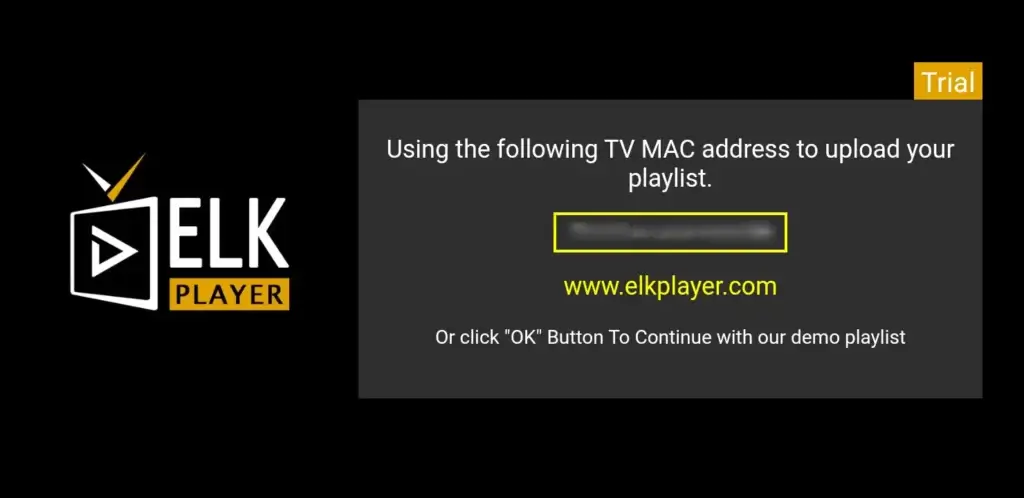
Au premier lancement, notez l’adresse MAC (ou Device ID sur certains modèles LG récents). Cet identifiant sert à lier votre playlist au téléviseur. Sur LG (webOS ≥ 3.0.0), l’ID peut remplacer l’adresse MAC ; l’ancienne MAC peut néanmoins rester valable pour l’upload.
3) Ajouter la playlist M3U depuis le site officiel
- Sur un téléphone ou un PC, ouvrez la page officielle “My List” :
elkplayer.com/list. - Dans “Upload your external playlist URLs”, saisissez l’adresse MAC de la TV/appareil.
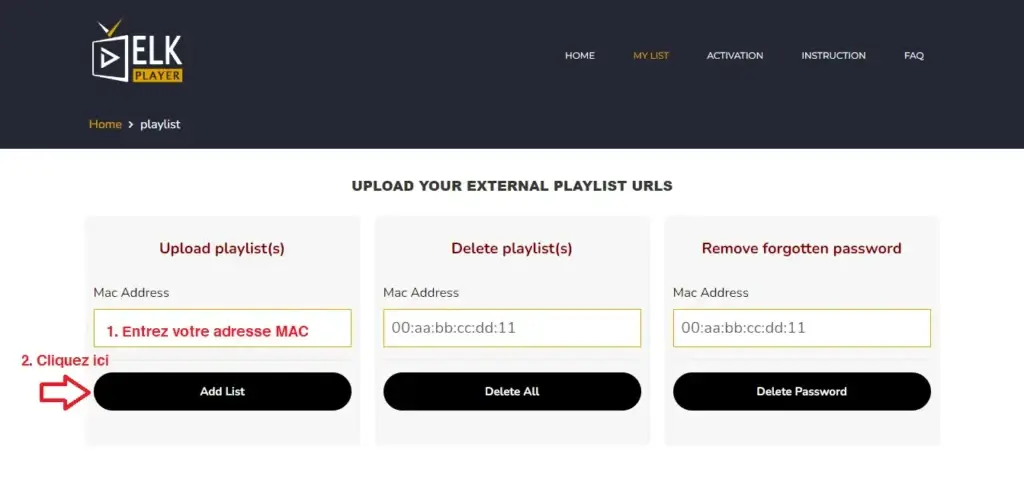
- Cliquez “Add List”, puis “Upload Playlist”.
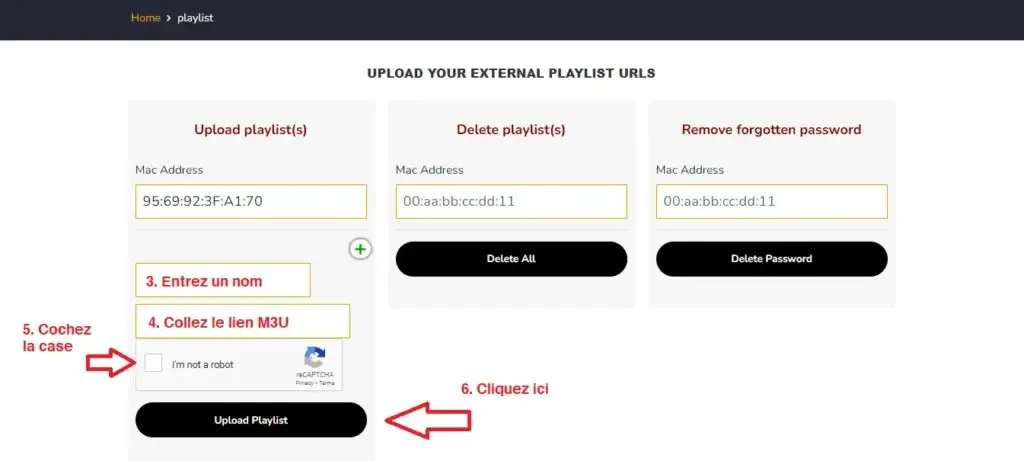
- Collez l’URL M3U fournie par votre abonnement, validez.
- Revenez sur l’app, ouvrez la TV et chargez la playlist.
Rechargement forcé si les chaînes ne s’affichent pas : maintenez 0 ou CH (ou long “clic” sur Reload) pour désactiver le cache et relancer la playlist.
Si vous hésitez entre plusieurs solutions, consultez notre comparatif IPTV 2025 pour choisir une offre plus stable selon vos usages (TV, VOD, 4K).
4) Activer l’application (achat unique)
- L’activation est à vie et coûte 5,6 € par appareil (paiement en ligne sécurisé).
- Rendez-vous sur elkplayer.com/activation, entrez la MAC/Device ID puis Pay Now.
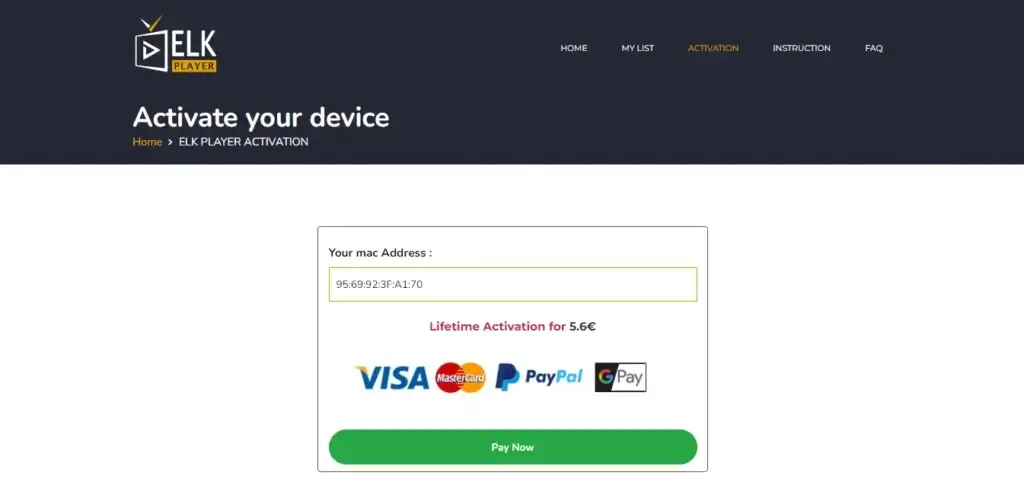
- Important : l’activation ne fournit pas de chaînes ; vous devez déjà avoir une playlist fonctionnelle.
Astuce: Avant d’activer, lancez un test IPTV gratuit 24h pour vérifier la compatibilité et la stabilité sur votre appareil.
Réglages conseillés pour une lecture fluide
- Connexion : câble Ethernet ou Wi-Fi 5 GHz ; visez ≥ 25 Mb/s pour la 4K.
- EPG/Logos : si votre fournisseur les inclut dans la M3U, ils se chargent automatiquement.
- Buffer : si des micro-coupures surviennent, réduisez le délai de mise en mémoire tampon.
- Groupes & favoris : utilisez les couleurs de la télécommande (Favoris = Jaune, Groupes = Vert, Recherche = Bleu).
- Si votre TV est lente ou peu compatible, pensez à choisir un boîtier IPTV pour gagner en fluidité et stabilité.
Tableau rapide – Où installer ELK Player
| Appareil | Où l’installer |
|---|---|
| Samsung TV (Tizen 2017–2025) | Samsung Store (depuis la TV) |
| LG TV (webOS) | LG Content Store |
| Android TV / Google TV / Android | Google Play |
| Apple TV / iPhone / iPad | App Store |
Autre alternative sur TV : vous pouvez aussi installer SET IPTV si vous préférez une application différente, sinon une autre option Android (souvent simple à configurer), voici le guide d’installation de l’application Televizo.
Dépannage (problèmes fréquents & solutions)
“Check playlist URL”
- Éteignez la TV au cordon ~1 minute pour vider le cache.
- Relancez et forcez le Reload (maintien 0 / CH).
La MAC a changé (Wi-Fi ↔ Ethernet / LG webOS)
- Chaque TV peut avoir 2 adresses MAC (Wi-Fi & Ethernet).
- Sur LG webOS (≥ 3.0.0), seule l’ID appareil est visible ; l’activation reste automatique si déjà faite. Vous pouvez uploader avec l’ancienne MAC.
Les chaînes n’apparaissent pas après l’upload
- Vérifiez que l’URL M3U répond (pas de raccourcisseur, pas d’espace).
- Contrôlez la MAC/ID saisi(e) sur la page /list puis Reload dans l’app.
Conseil du support
Pour éviter les erreurs d’upload, collez l’URL M3U complète (avec http(s)://…) sur la page /list, puis attendez 30–60 s avant d’ouvrir la TV et de faire un Reload. En cas de test sur plusieurs TV, activez une seule TV par MAC/ID pour garder une base saine.
Dépannage rapide (checklist)
- L’app ELK Player est bien installée depuis le store de votre appareil.
- Vous avez noté la MAC/ID affichée au lancement.
- L’URL M3U est valide et accessible (sans raccourcisseur).
- Upload fait sur elkplayer.com/list → Add List → Upload Playlist.
- Dans l’app : Reload forcé si besoin (maintien 0/CH).
- Activation réalisée si vous gardez l’app (5,6 € à vie).
Mini-FAQ
ELK Player fournit-il des chaînes ?
Non. L’app est sans contenu avant/après activation. Ajoutez votre propre playlist.
Combien coûte l’activation ?
5,6 € à vie par appareil, via la page Activation.
Comment ajouter ma playlist M3U ?
Depuis elkplayer.com/list : entrez la MAC/ID, Add List → Upload Playlist → collez l’URL M3U.
Puis-je tester avant d’activer ?
Oui, la fiche Google Play mentionne un essai gratuit de l’app.
Je ne vois pas la MAC sur ma LG TV récente
Depuis webOS 3.0.0, l’app expose surtout l’ID appareil ; l’activation reste liée automatiquement si déjà effectuée.
Pour aller plus loin (EPG, stabilité, applis, bonnes pratiques), retrouvez nos conseils IPTV sur le blog.
Conclusion
Avec ELK Player, l’installation d’un abonnement IPTV via M3U est simple : upload sur /list, Reload dans l’app, puis activation à 5,6 € si vous conservez l’application. Pour une expérience stable (TV, VOD, EPG, 4K), utilisez une connexion rapide et une playlist fiable.
Besoin d’un autre guide (TV, applis, réglages) ? Parcourez nos tutoriels IPTV et suivez la procédure adaptée à votre appareil.
Prêt à passer sur une offre stable (TV, VOD, EPG, 4K) ? Consultez nos offres pour choisir la formule la plus adaptée.