
L’application Set IPTV est une alternative moderne pour accéder à vos chaînes IPTV via une Smart TV. Ce guide vous accompagne, étape par étape, pour installer Set IPTV, charger votre playlist M3U et activer l’application sans prise de tête.
Pour aller plus loin, consultez notre article statistiques IPTV en France 2025 (tendances, appareils, usages).
Sommaire
Vérifier la compatibilité de votre TV
Avant toute manipulation, assurez-vous que votre téléviseur est compatible :
- Samsung (Tizen) : compatibles sur les modèles récents.
- LG (WebOS) : disponibles dans le store d’applications.
- Android TV / Google TV : version Android 8 et plus recommandée.
Si votre télévision ne dispose pas du store ou de l’application par défaut, des solutions alternatives (USB, sideloading) peuvent être envisagées — mais elles ne sont pas garanties sur tous les modèles.
Vous préférez une application multiplateforme (TV, mobile, box) ? Suivez notre tutoriel IPTV Smarters Pro.
Téléchargement et installation de Set IPTV
- Allumez votre Smart TV et rendez-vous dans son catalogue d’applications (Samsung Apps, LG Content Store, Google Play, selon la marque).
- Recherchez « Set IPTV ».
- Sélectionnez l’application puis cliquez sur Télécharger / Installer.
- Une fois l’installation terminée, l’application apparaît sur votre écran d’accueil.
Dans certains cas, l’installation peut demander un redémarrage de la TV.
Première ouverture & récupération de l’adresse MAC
- Lancez Set IPTV pour la première fois.
- Sur l’écran d’accueil de l’application, une adresse MAC distincte s’affiche (format type XX:XX:XX:XX:XX:XX).
- Copiez cette adresse exactement telle qu’elle apparaît (majuscules, deux-points inclus…).
Cette adresse est essentielle pour lier votre playlist à votre appareil.
Ajout de la playlist IPTV via le portail Set IPTV
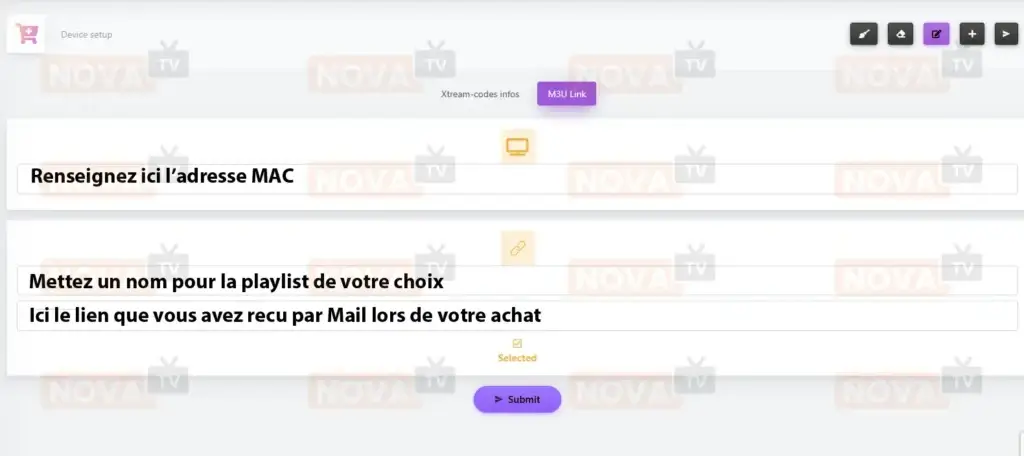
- Sur un smartphone, une tablette ou un ordinateur, ouvrez un navigateur web.
- Allez sur la page setsysteme.com/set.app.
- Dans le formulaire prévu, collez l’adresse MAC que vous avez relevée.
- Ajoutez le lien M3U fourni par votre fournisseur IPTV (URL directe).
- Confirmez l’envoi / upload.
Vous pouvez ajouter la playlist en xtream code aussi (URL, nom d’utilisateur, mot de passe)
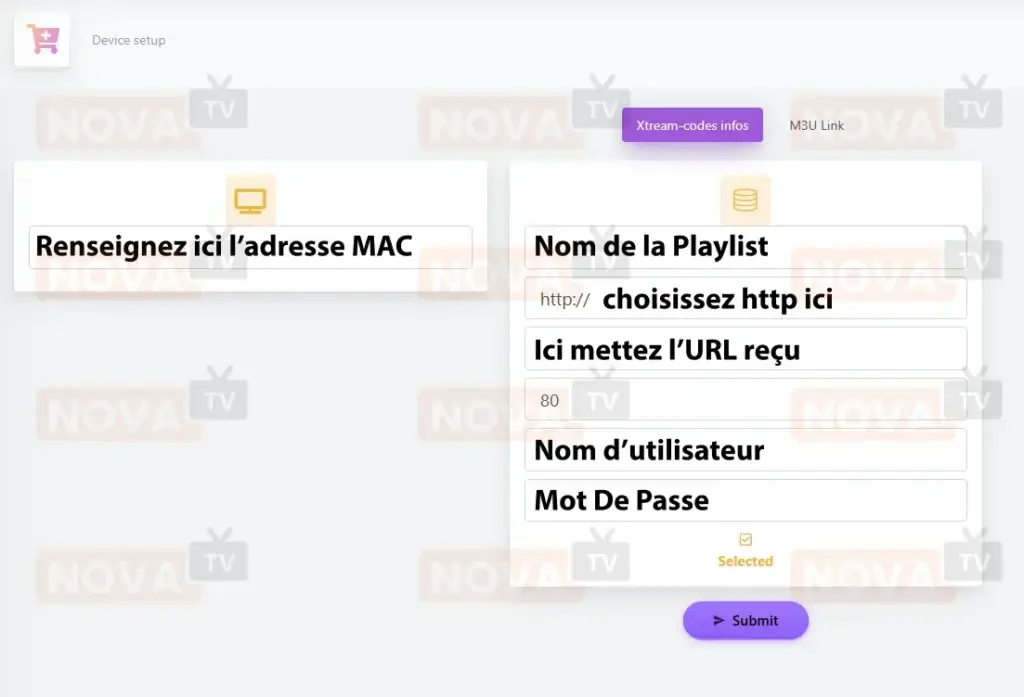
🐾 Après quelques secondes, la playlist est liée à l’adresse MAC de votre TV.
Astuce : si vous avez plusieurs liens M3U (chaînes TV + VOD), vous pouvez souvent les insérer séparément dans le même formulaire, suivant les options du portail.
Relancer l’application sur la TV
Retournez à votre téléviseur et redémarrez Set IPTV. L’application va automatiquement charger la playlist nouvellement liée. Vous verrez s’afficher vos chaînes classées par catégories (TV, films, séries, VOD).

Si les chaînes ne s’affichent pas :
- Attendez quelques instants, le chargement initial peut être plus lent.
- Vérifiez que la TV est connectée à Internet (via Wi-Fi ou câble).
Activation / licence de Set IPTV
- Après la période d’essai, l’activation devient nécessaire pour continuer à utiliser Set IPTV.
- Rendez-vous sur setiptv.app/activation depuis un navigateur.
- Saisissez l’adresse MAC de votre TV.
- Choisissez l’option d’activation (souvent paiement unique).
- Une fois la licence validée, l’application sur votre TV est définitivement activée.
Note : l’activation est propre à chaque adresse MAC (donc à chaque téléviseur). Vous devrez répéter la démarche sur une autre TV si vous souhaitez l’utiliser ailleurs.
💡 Pour profiter pleinement de votre application, découvrez nos offres IPTV adaptées à tous les écrans et à tous les besoins.
Problèmes fréquents & solutions
| Situation | Cause possible | Action conseillée |
|---|---|---|
| Aucune chaîne visible | Lien M3U invalide ou mal formaté | Revérifiez l’URL fournie, copiez/collez sans espace |
| MAC non reconnue | Mauvaise saisie de l’adresse | Recopier soigneusement depuis l’app TV |
| Chargement infini | Playlist trop lourde ou serveur lent | Redémarrer l’application / TV et relancer l’upload |
| Application introuvable dans le store | Modèle de TV non supporté directement | Vérifier les méthodes alternatives (USB, sideload) |
| Lecture sans audio | Format audio non compatible | Testez avec un autre canal ou un autre codec |
Résumé rapide (pour rappel express)
- Installez Set IPTV depuis le store de votre TV
- Notez l’adresse MAC affichée
- Ajoutez votre lien M3U sur setsysteme.com/set.app
- Redémarrez l’application sur le TV
- Activez si nécessaire via setsysteme.com/act.app
Conseil du support
Sur les Smart TV Samsung, la première ouverture de Set IPTV peut prendre un peu de temps — évitez de relancer plusieurs fois, laissez simplement l’app se synchroniser. Et si des chaînes n’apparaissent pas immédiatement, pensez à redémarrer la TV une fois l’upload effectué.
Vous souhaitez vérifier la qualité avant de vous abonner ? Profitez dès maintenant de notre test IPTV gratuit pour découvrir toutes les fonctionnalités de Set IPTV sans engagement.