Le Televizo Player est une application Android permettant de lire vos playlists IPTV (M3U ou API Xtream Codes) sur smartphone, TV ou ordinateur.
Ce guide complet vous montre comment installer Televizo, le configurer pas à pas et ajouter votre EPG (guide TV). Vous y trouverez aussi la procédure pour l’utiliser sur PC (televizo pc) et les étapes de téléchargement (televizo download).
Sommaire
Pourquoi choisir Televizo ?
Televizo est un lecteur IPTV moderne et polyvalent. Il ne fournit pas de chaînes lui-même, mais vous permet d’ajouter facilement votre propre abonnement IPTV.
Voici ses principaux atouts :
- Interface claire et fluide sur Android mobile, Android TV, Fire TV et PC via émulateur.
- Gestion multi-playlists et affichage EPG intégré (televizo epg).
- Contrôle parental, favoris, et sauvegarde/restauration (Premium).
- Version gratuite complète, avec option Premium pour supprimer les publicités.
💡 En résumé : avec un bon paramétrage et un débit stable, Televizo offre une lecture fluide et une expérience IPTV agréable sur tous vos écrans.
Étapes d’installation du Televizo Player
1. Pré-requis
Avant de commencer, assurez-vous d’avoir :
- Un appareil compatible (smartphone/tablette Android, Android TV, Fire TV, ou PC avec émulateur).
- Une connexion Internet stable (≥ 10–15 Mb/s recommandés pour le flux HD).
- Vos identifiants IPTV (URL M3U ou Xtream Codes).
- Un VPN si vous utilisez une box ou un Fire Stick (optionnel).
- Sur PC : un émulateur Android (BlueStacks, Nox…).
2. Installation de Televizo selon l’appareil
📱 Android (smartphone/tablette)
- Ouvrez le Google Play Store.
- Recherchez « Televizo – IPTV player ».
- Installez puis ouvrez l’application.
📺 Android TV / Fire TV / Box (via APK)
- Si Televizo n’apparaît pas dans le store, activez l’installation d’applications inconnues :
Paramètres → My Fire TV / Appareil → Options de développeur → Install Unknown Apps. - Installez l’application Downloader depuis le store officiel.
- Ouvrez Downloader et saisissez l’URL officielle de Televizo (televizo.net) pour télécharger l’APK.
- Installez le fichier, puis ouvrez Televizo.
💻 PC (via émulateur Android)
- Installez un émulateur Android (ex. BlueStacks ou NoxPlayer).
- Depuis l’émulateur, ouvrez le Play Store ou chargez manuellement le fichier APK de Televizo.
- Lancez l’application.
3. Configuration de votre abonnement IPTV
- Ouvrez Televizo.
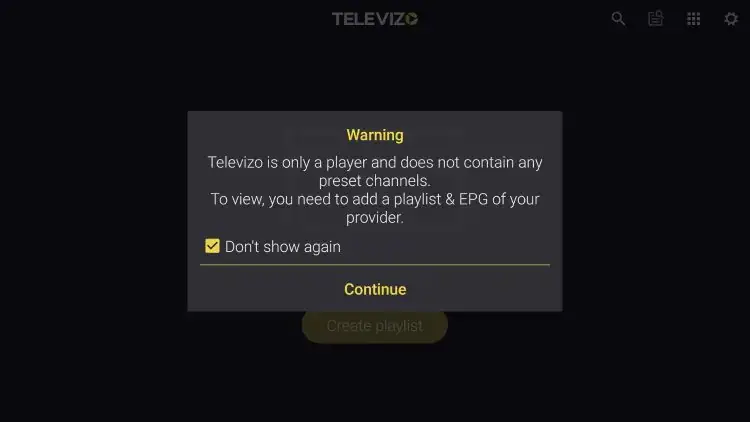
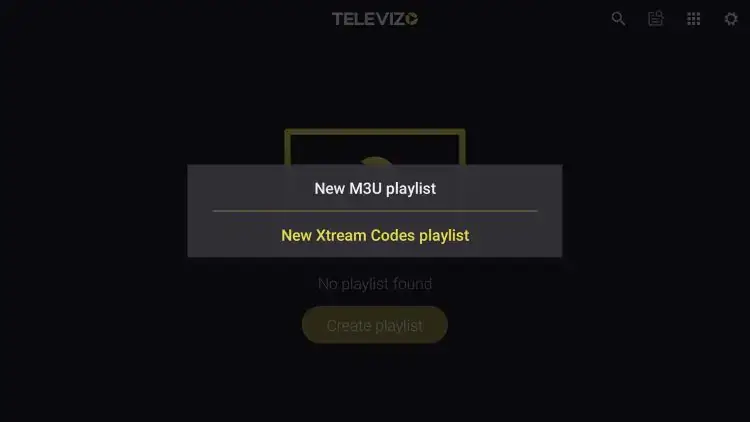
- Appuyez sur « Create Playlist ».
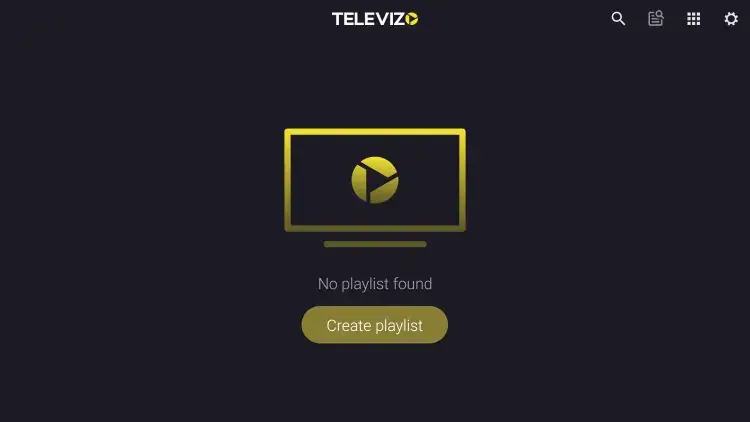
- Choisissez le type d’accès :
- M3U URL → collez votre lien de playlist.
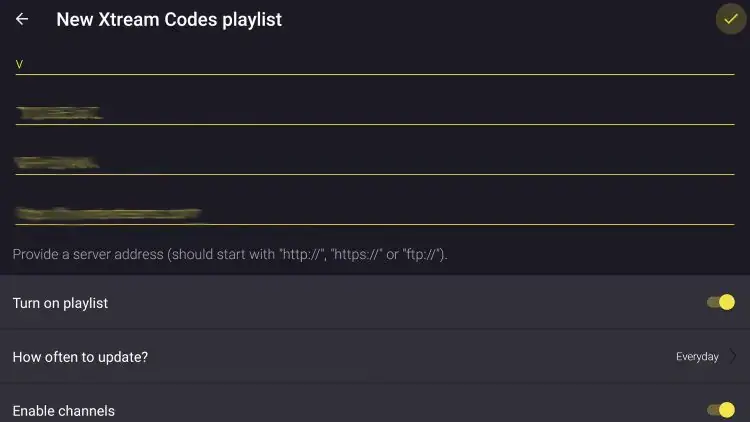
- Xtream Codes API → entrez l’adresse serveur, nom d’utilisateur et mot de passe.
- Validez (icône ✓) pour charger vos chaînes.
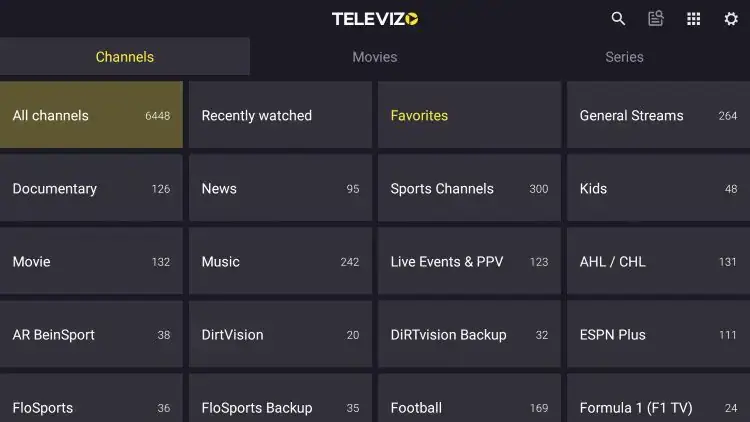
- Explorez les catégories : chaînes live, VOD, favoris, etc.
4. Réglages recommandés pour une lecture fluide
- Activez Hardware Acceleration dans les paramètres vidéo.
- Ajustez le buffering si vous constatez des saccades.
- Classez vos chaînes/favoris pour un accès rapide.
- Gardez Televizo à jour (via le Play Store ou APK).
- Sur PC, vérifiez que la résolution de l’émulateur correspond bien à votre écran.
🔧 Dépannage : erreurs fréquentes & solutions
| Problème | Cause probable | Solution |
|---|---|---|
| Aucun flux ne démarre | URL M3U/API erronée ou serveur injoignable | Vérifiez vos identifiants et l’URL. |
| EPG vide ou incorrect | Lien EPG manquant ou mal formaté | Ajoutez/actualisez l’URL EPG dans Paramètres. |
| Application qui plante | Cache corrompu ou version obsolète | Videz le cache ou réinstallez l’application. |
| Lecture saccadée | Débit insuffisant ou buffer trop court | Vérifiez votre connexion et ajustez le buffer. |
| Impossible d’installer sur Fire TV | Installation d’apps inconnues désactivée | Activez « Install Unknown Apps » et relancez Downloader. |
💬 Conseil du support
Sur certaines Smart TV Android, la lecture HD/4K peut présenter des micro-saccades. Activez l’accélération matérielle dans les réglages vidéo avant d’ajouter votre playlist, puis redémarrez l’appareil : la fluidité s’en trouve grandement améliorée.
⚙️ Dépannage rapide
- Vérifiez vos identifiants IPTV (URL ou API Xtream).
- Testez la connexion Internet (≥ 10 Mb/s pour HD).
- Mettez à jour ou réinstallez Televizo si besoin.
- Sur Fire TV, vérifiez que l’installation d’apps inconnues est autorisée.
- Si l’EPG ne s’affiche pas, mettez à jour son URL.
❓ FAQ
Televizo fournit-il des chaînes ?
Non, c’est un lecteur IPTV. Vous devez ajouter votre propre playlist M3U ou API Xtream Codes.
Peut-on utiliser Televizo sur PC ?
Oui, via un émulateur Android (BlueStacks, Nox…).
Que signifie “televizo epg” ?
C’est l’intégration du guide des programmes électroniques (EPG) dans Televizo via une URL XML.
Quelle différence entre version gratuite et Premium ?
La version gratuite affiche des publicités ; la Premium les supprime et ajoute le backup/restauration.
“Televizo download” correspond à quoi ?
À l’étape de téléchargement de l’application, depuis le store ou en APK selon votre appareil.
Conclusion
Vous savez désormais comment installer, configurer et optimiser Televizo Player sur vos appareils Android, Fire TV ou PC.
Avec le bon réglage et une bonne connexion, l’expérience IPTV sera fluide et stable.
👉 Explorez aussi :
Bon visionnage avec Televizo !