Ce tutoriel pas-à-pas montre comment installer et activer un abonnement IPTV dans l’application IBO Player (Android TV / box / smartphone / Windows). Il reprend la méthode officielle (ID/Device Key → activation → ajout de playlist M3U ou XC) et vérifications pratiques pour éviter les erreurs courantes. Le guide est testable et aligné sur la documentation officielle d’IBO Player activation.
Sommaire
Prérequis (avant de commencer)
- Appareil : Android TV / TV Box, smartphone Android, Amazon Fire TV, ou Windows (selon la version IBO Player installée).
- Application IBO Player installée depuis Google Play / APK officiel ou store approprié.
- Connexion Internet stable (recommandé ≥ 10 Mbps pour flux HD).
- URL M3U ou identifiants XC / Xtream-Codes fournis par votre service (à saisir plus tard).
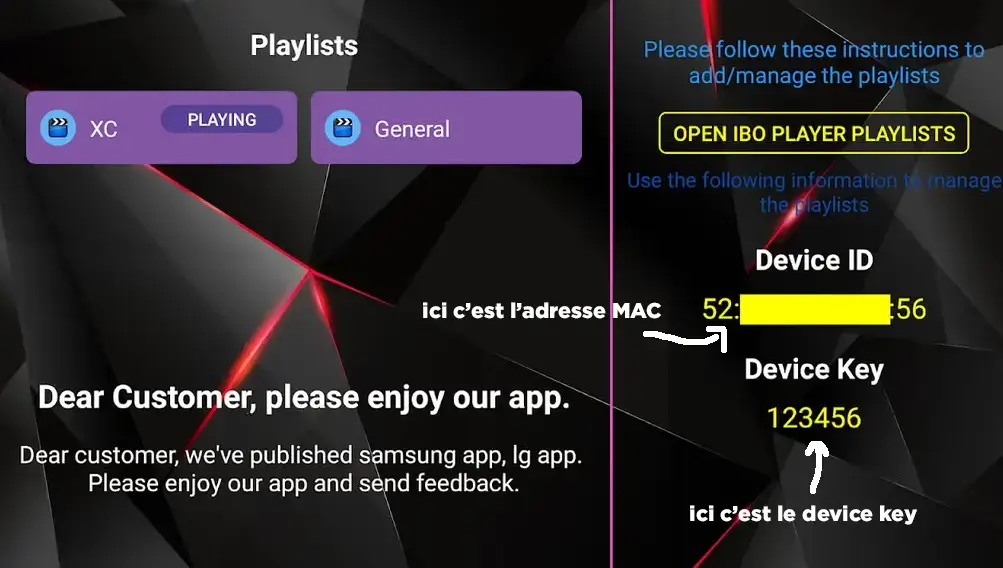
- Notez le Device ID / Device Key / MAC qui s’affiche à l’ouverture de l’app (nécessaire pour l’activation).
Étapes d’IBO Player activation – méthode standard (Device ID + Device Key → activation → ajout playlist)
1) Installer et ouvrir IBO Player
- Téléchargez/installez IBO Player depuis le store compatible (ou installez l’APK officiel si nécessaire).
- Lancez l’application. À la première ouverture, l’écran principal affiche un Device ID / Device Key ou une MAC : copiez-les (ou prenez une photo). Ces identifiants sont indispensables pour activer la licence/playlist.
2) Accéder au portail d’activation
- Ouvrez le navigateur sur un PC ou mobile et rendez-vous sur le portail d’activation d’IBO Player (page de gestion des playlists / activation). Sur la page officielle vous devrez entrer le Device ID et le Device Key pour vous connecter.
Conseil important : utilisez la page d’activation officielle d’IBO Player (activation.iboplayer.com ou la section « Manage playlists / Activate » du site officiel).
3) Se connecter et ajouter la playlist
- Sur le portail d’IBO, entrez le Device ID + Device Key puis validez. Vous accédez à la gestion des playlists.
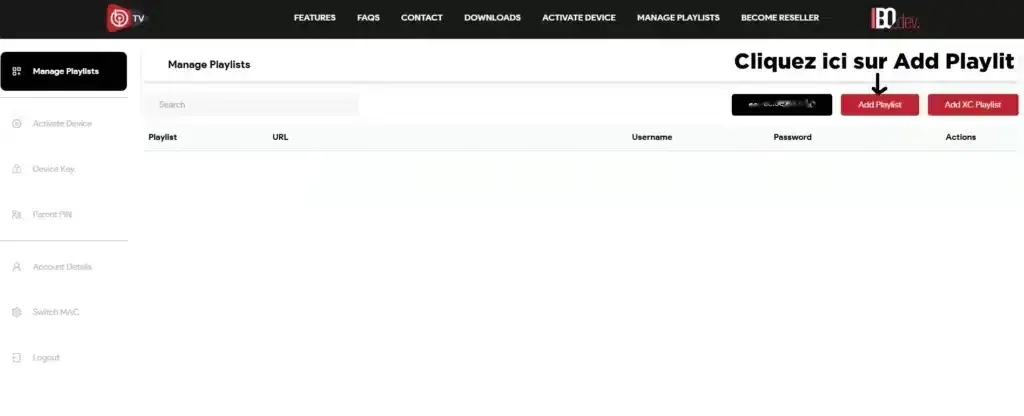
- Choisissez Add Playlist (ou Ajouter une playlist) : vous pouvez ajouter
- une URL M3U/M3U8 (méthode la plus courante), ou
- utiliser la méthode XC / Xtream Codes si fournie par votre service (user / pass / server url).
- Collez l’URL M3U ou renseignez les identifiants XC, puis sauvegardez. Le portail enverra la configuration à votre appareil.
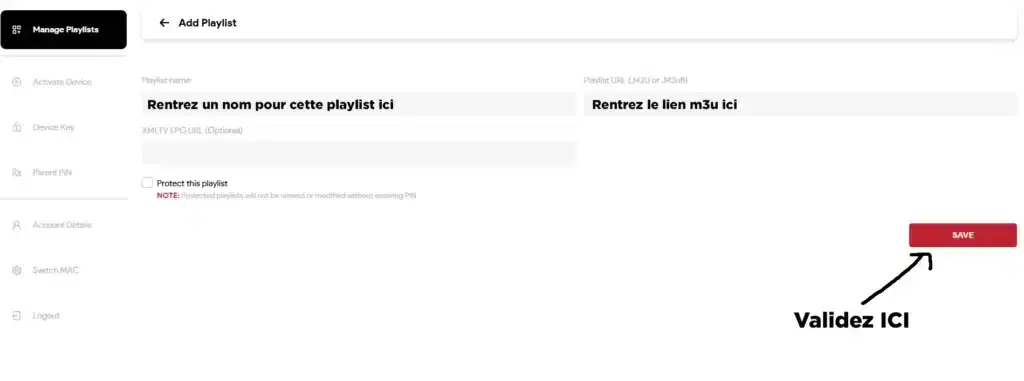
4) Retour dans l’app : synchroniser et vérifier
- Dans IBO Player, forcez le rafraîchissement (ou redémarrez l’application) – la playlist nouvellement ajoutée doit apparaître.
- Ouvrez un canal / VOD pour vérifier le bon décodage et la qualité. Si les flux ne se lisent pas, re-vérifiez l’URL, la méthode (M3U vs XC) et les identifiants.
Réglages recommandés
- Qualité de lecture : sélectionner Auto ou 720p/1080p selon le débit.
- Buffer : laisser le réglage par défaut puis augmenter en cas de stuttering (10–15 s si option disponible).
- Lecteur vidéo : si IBO propose plusieurs moteurs (ExoPlayer / IJK / System), tester l’un après l’autre si un flux pose problème.
- EPG : si votre fournisseur propose un EPG (fichier XMLTV / URL), ajoutez-le via le portail ou l’option EPG dans l’app.
Astuces pratiques
- Toujours copier l’URL M3U dans un éditeur de texte avant de l’ajouter (pour vérifier qu’elle commence bien par http(s) et se termine en .m3u ou .m3u8).
- Prenez une photo du Device ID/Key affiché à l’écran – cela évite erreurs de saisie.
- Si vous changez d’appareil, répétez la procédure d’activation pour le nouvel appareil (Device ID différent).
Conseil du support (encadré)
- Si un flux plante sur un canal précis mais pas sur d’autres, testez le même canal sur un autre lecteur (VLC sur PC) pour vérifier s’il s’agit du flux ou de l’appareil. Si le flux ne fonctionne nulle part, le problème vient en général de l’URL/serveur du fournisseur (à signaler au fournisseur).
Dépannage rapide (encadré – 3 à 7 vérifications)
- Vérifiez Device ID & Device Key : corrects et copiés correctement.
- URL M3U : commence par http(s) et est valide (pas d’espace).
- Méthode : M3U vs XC – utilisez celle fournie par le service.
- Redémarrer l’app / vider le cache de l’app puis recharger la playlist.
- Tester le même M3U dans VLC (PC) pour vérifier si le flux est vivant.
- Vérifier la date/heure de l’appareil (synchronisation) – parfois nécessaire pour DRM/streams sécurisés.
- Si échec persistant : réinitialiser la playlist sur le portail d’IBO et ré-ajouter.
Mini-FAQ
Où trouver le Device ID / Device Key ?
Ils s’affichent sur l’écran principal d’IBO Player à l’ouverture – copiez ou photographiez-les.
J’ai ajouté une M3U mais rien n’apparaît dans l’app : que faire ?
Vérifiez l’URL (http/https), redémarrez l’app, testez l’URL dans VLC. Si toujours rien, supprimez et réajoutez via le portail d’activation.
Quelle méthode choisir : M3U ou XC ?
Utilisez la méthode fournie par votre opérateur. M3U est une URL simple ; XC (Xtream Codes) nécessite serveur/user/password. Les deux sont supportés par IBO.
Conclusion + CTA
L’ibo player activation est une étape simple une fois que vous avez compris la logique : noter le Device ID et la Key, accéder au portail d’activation officiel, puis ajouter votre playlist M3U ou vos identifiants XC Xtream Codes. En quelques minutes, votre lecteur IPTV est prêt à fonctionner sur Android TV, box ou PC.
Pour aller plus loin, vous pouvez suivre notre guide complet d’installation IPTV qui détaille les meilleures pratiques selon votre appareil. Si vous souhaitez tester un service avant de l’adopter, profitez de notre test 24h gratuit pour vérifier la fluidité et la compatibilité de vos flux. Et pour toute autre question technique (lecture, EPG, buffer), contactez nous via le formulaire de contact.