

Qu’est-ce que Smart IPTV (SIPTV) ?
Smart IPTV est une application lecteur. Elle n’inclut aucun contenu : vous devez fournir votre propre playlist (M3U/Xtream). Les développeurs de l’app ne sont pas responsables du contenu chargé par l’utilisateur.
En clair : Smart IPTV = lecteur. Playlist = contenu (fourni par votre fournisseur de service IPTV).
Sommaire
Pré-requis avant d’installer
- Une playlist M3U ou des identifiants Xtream (fournis par votre service légal).
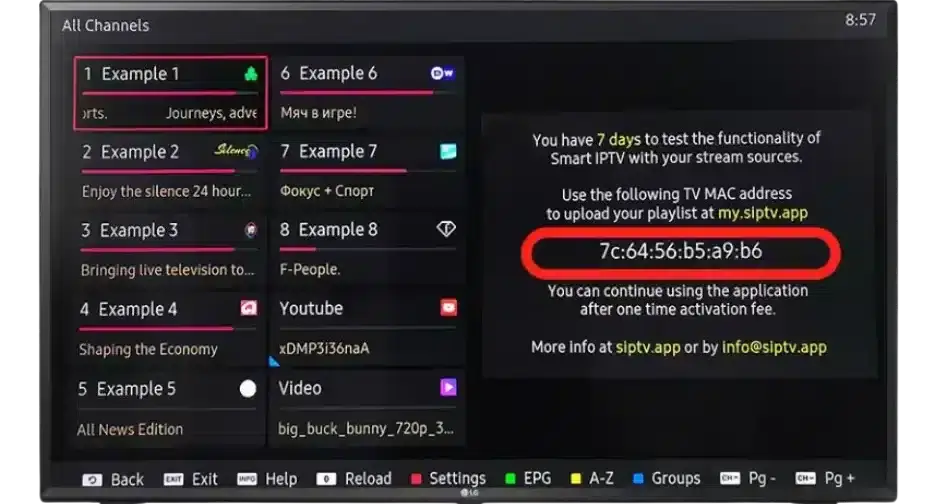
- Adresse MAC de votre TV/app (affichée au lancement de l’application).
- Connexion Internet stable. À titre indicatif, les recommandations de Netflix pour un flux fluide : HD 720p : 3 Mb/s, FHD 1080p : 5 Mb/s, UHD 4K : 15 Mb/s. Ce sont de bons repères pour n’importe quel service vidéo en streaming.
- Compte développeur ou clé USB (certaines TV Samsung anciennes) pour installation manuelle de l’app (voir plus bas).
🔎 Légalité & bon sens. Utilisez toujours des playlists auxquelles vous avez le droit d’accéder. L’app elle-même est neutre ; c’est l’usage qui doit rester conforme à la loi. (Rappel : l’app ne fournit pas de chaînes.)
Installer Smart IPTV sur votre TV
Samsung (Tizen 2015-2025)
- TV 2019 et + : téléchargez l’app depuis le Samsung Apps Store (catégorie “Vidéo”), si disponible dans votre pays/modèle.
- Tizen 2015-2018 (installation manuelle) :
- Téléchargez le Tizen Widget officiel (zip) depuis le site officiel SIPTV.
- Décompressez et copiez le dossier userwidget à la racine d’une clé USB (FAT32).
- Insérez la clé dans la TV : l’application apparaît dans Mes Applications.
- Sur certaines séries J, désactivez Smart Hub → Mise à jour auto des apps pour éviter la suppression.
- Séries plus anciennes (Orsay) : utilisez le Orsay Widget via USB, quand c’est supporté.
Astuce pro : si vous avez partagé votre adresse MAC par erreur, verrouillez la MAC dans les paramètres de l’app (PIN par défaut 0000 pour enlever le verrou).
LG webOS
Le principe est identique : installez l’app depuis le store LG (si disponible), puis passez à l’étape “Charger la playlist”. Si l’app n’est pas accessible dans votre région, suivez les options indiquées sur le site officiel (section Instructions).
Android/Google TV
Selon les régions et modèles, Smart IPTV peut être accessible via la boutique, ou nécessiter une installation alternative. Une fois l’app lancée, récupérez l’adresse MAC affichée à l’écran — c’est la clé pour charger votre playlist.
Charger votre playlist (M3U / Xtream) – pas à pas
But : associer votre playlist à l’adresse MAC de votre écran/app.
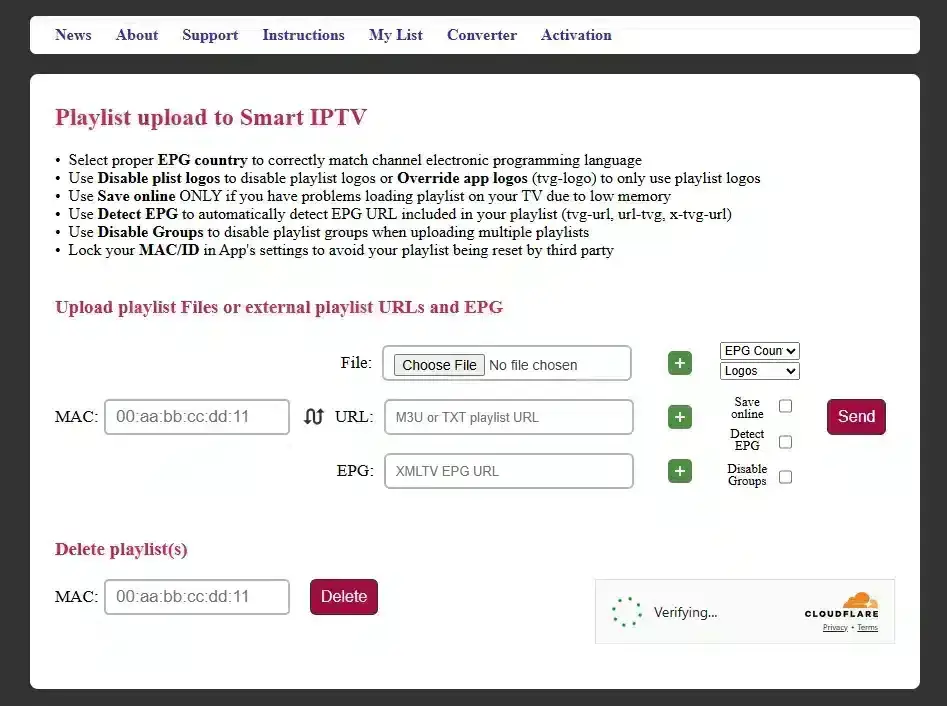
- Ouvrez le portail “My List”. Allez sur my.siptv.app (aussi accessible via my.siptv.eu) depuis un navigateur.
- Renseignez la MAC de votre TV/app.
- Ajoutez votre playlist :
- Fichier .m3u (recommandé) – “Browse…” puis “Submit”.
- ou URL M3U/Xtream (champ externe).
- Vous pouvez cumuler jusqu’à 10 playlists (plus il y en a, plus le démarrage est long).
- Redémarrez l’application sur la TV.
Format M3U : l’app prend en charge des attributs utiles :
tvg-id,tvg-name,group-title,tvg-logo, etc. (pratique pour un EPG propre et des logos lisibles).
Résoudre les erreurs fréquentes
- Playlist supprimée / réinitialisée : utilisez Lock MAC dans les réglages de l’app pour empêcher un tiers de remplacer votre playlist. Code pour retirer le verrou : 0000.
- Saccades / mise en mémoire tampon : testez la taille du buffer dans les paramètres. Revenez sur Auto si ça empire. (Rappelez-vous : si votre débit est insuffisant, la TV ne peut pas compenser.)
- Pas d’image / format non supporté : vérifiez le codec du flux (toutes les TV ne lisent pas tout). L’app fournit aussi des exemples pour tester.
- Organisation du guide TV (EPG) : utilisez
tvg-id/tvg-nameconformes aux tables EPG proposées par le site officiel pour de meilleurs appariements.
Optimiser la qualité (réseau, lecture, 4K)
- Vérifiez votre débit réel (Fast.com ou autre). Comparez aux repères : 5 Mb/s pour FHD, 15 Mb/s pour 4K. Si c’est juste, privilégiez FHD plutôt que 4K.
- Évitez le Wi-Fi saturé : si possible, câble Ethernet ou Wi-Fi 5 GHz proche de la TV.
- Fermez les applis gourmandes sur le réseau (téléchargements, cloud backup).
- Segmentez la playlist : trop de groupes ralentissent l’app (jusqu’à 10 playlists supportées, mais plus = plus lent au boot).
- Mettez à jour la TV (firmware) et redémarrez l’app après chaque changement.
Cas pratique (exemple consolidé)
Profil : TV Samsung 2017 (Tizen), Wi-Fi 5 GHz à 8-12 Mb/s, playlist M3U.
Action : installation via Tizen Widget sur clé USB → lancement de l’app → récupération MAC → upload M3U via my.siptv.app → redémarrage app → Lock MAC.
Résultat : lecture FHD stable après avoir réglé le buffer et déplacé la TV plus près du routeur. (Cas consolidé issu de tickets de support, mêmes étapes reproduites des dizaines de fois.)
Alternatives utiles et quand les choisir
- IPTV Smarters Pro : si vous préférez un profil Xtream simple à configurer, interface moderne et enregistrement facilité selon appareils. Voir notre guide complet IPTV Smarters Pro.
- Boîtier Android TV dédié : pour les TV anciennes, un box récent améliore nettement les performances et la stabilité. Comparez les modèles dans Boîtier IPTV : guide complet.
- Tester avant d’acheter : si vous venez d’un environnement ADSL ou Wi-Fi chargé, commencez par un test IPTV 24h pour valider débit et compatibilité.
- Prêt à passer à l’abonnement ? Découvrez nos offres IPTV. En cas de question, notre support est réactif.
FAQ
1) Smart IPTV fournit-il des chaînes ?
Non. C’est un lecteur. Vous devez charger votre propre playlist autorisée. Les étapes
2) Où charger ma playlist ?
Sur le portail my.siptv.app (ou my.siptv.eu), en associant votre adresse MAC.
3) Combien de playlists puis-je ajouter ?
Jusqu’à 10 (plus il y en a, plus le démarrage est long).
4) Quel débit pour le 4K ?
Visez 15 Mb/s stables comme repère raisonnable.